Cómo instalar ChambaYa
Como ChambaYa todavía no está en Google Play, tu celular te va a mostrar unos avisos de seguridad normales al instalar el APK descargado. Es esperable, no significa que algo esté mal. Seguí estos pasos y listo.
1
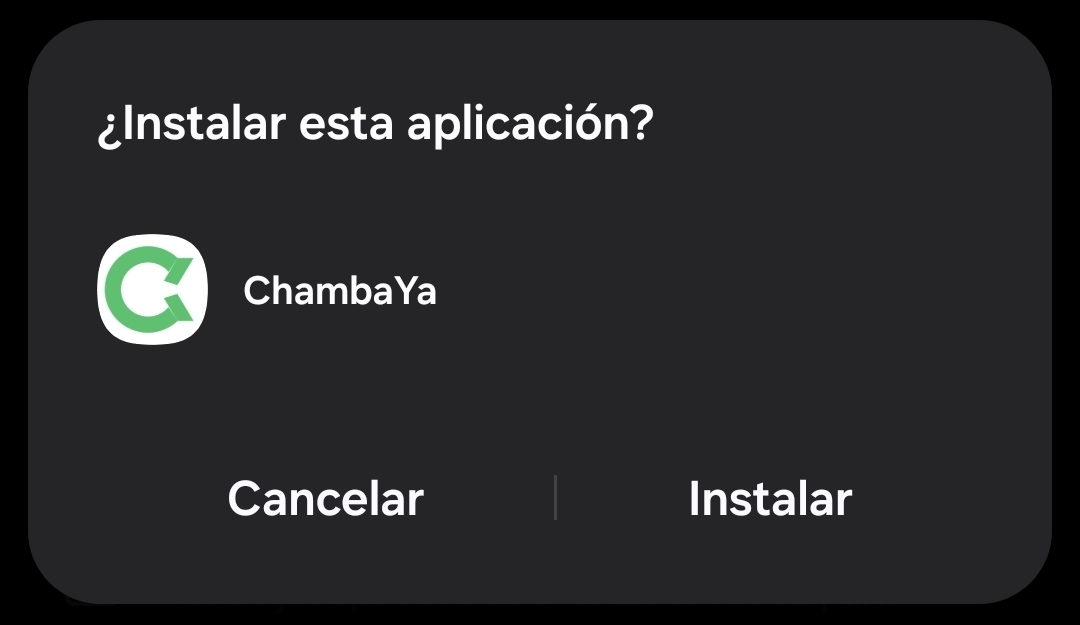
Confirmá la instalación
Al abrir el APK descargado, Android te muestra el nombre y el ícono de ChambaYa y te pregunta si querés instalarla. Tocá "Instalar".
💡 Es un aviso estándar de Android, no un error de la app.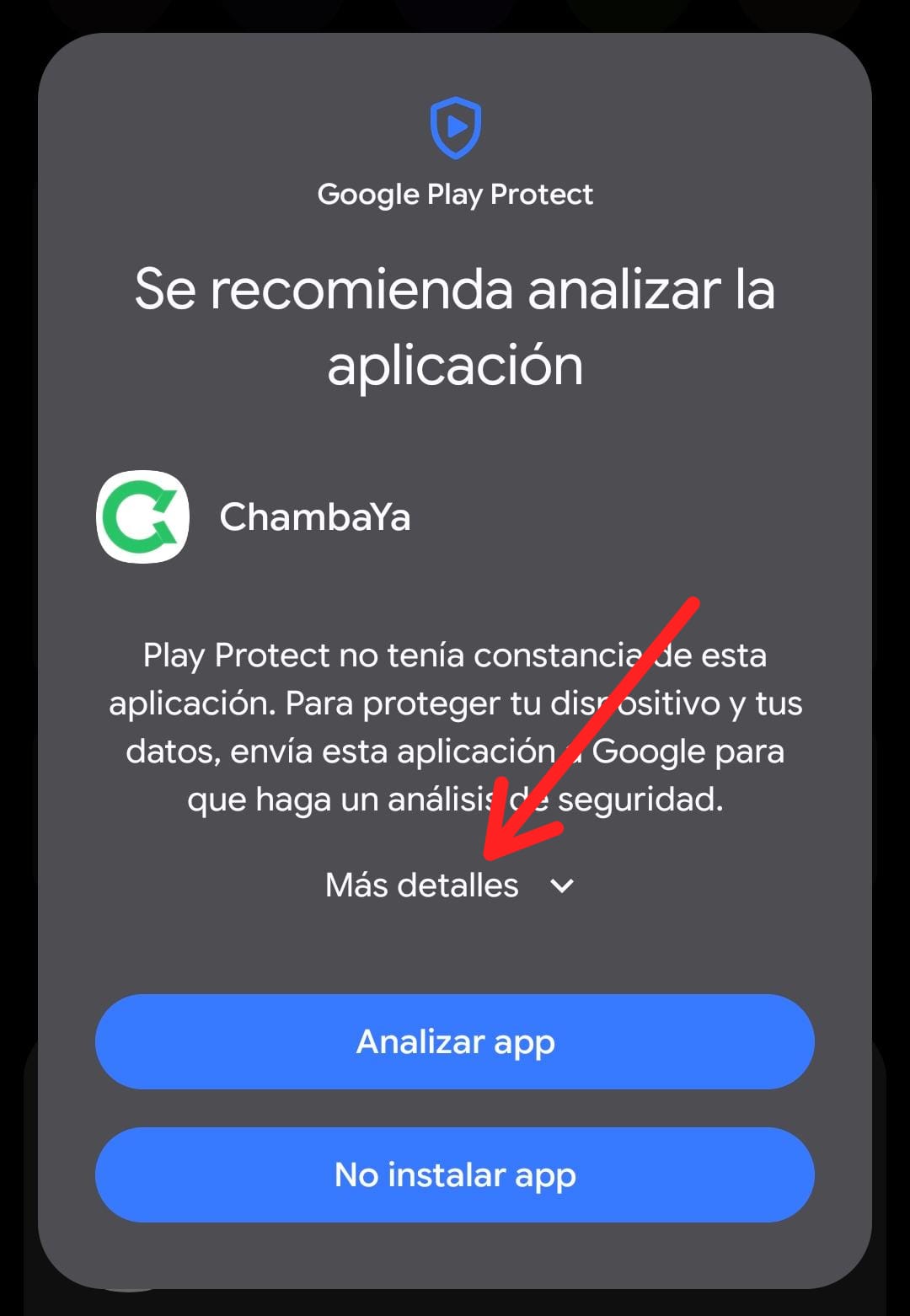
2
Google Play Protect te avisa
Android muestra este aviso porque ChambaYa todavía no está en Google Play (Play Protect solo "conoce" apps de la tienda). Tocá "Más detalles" para ver más opciones.
3
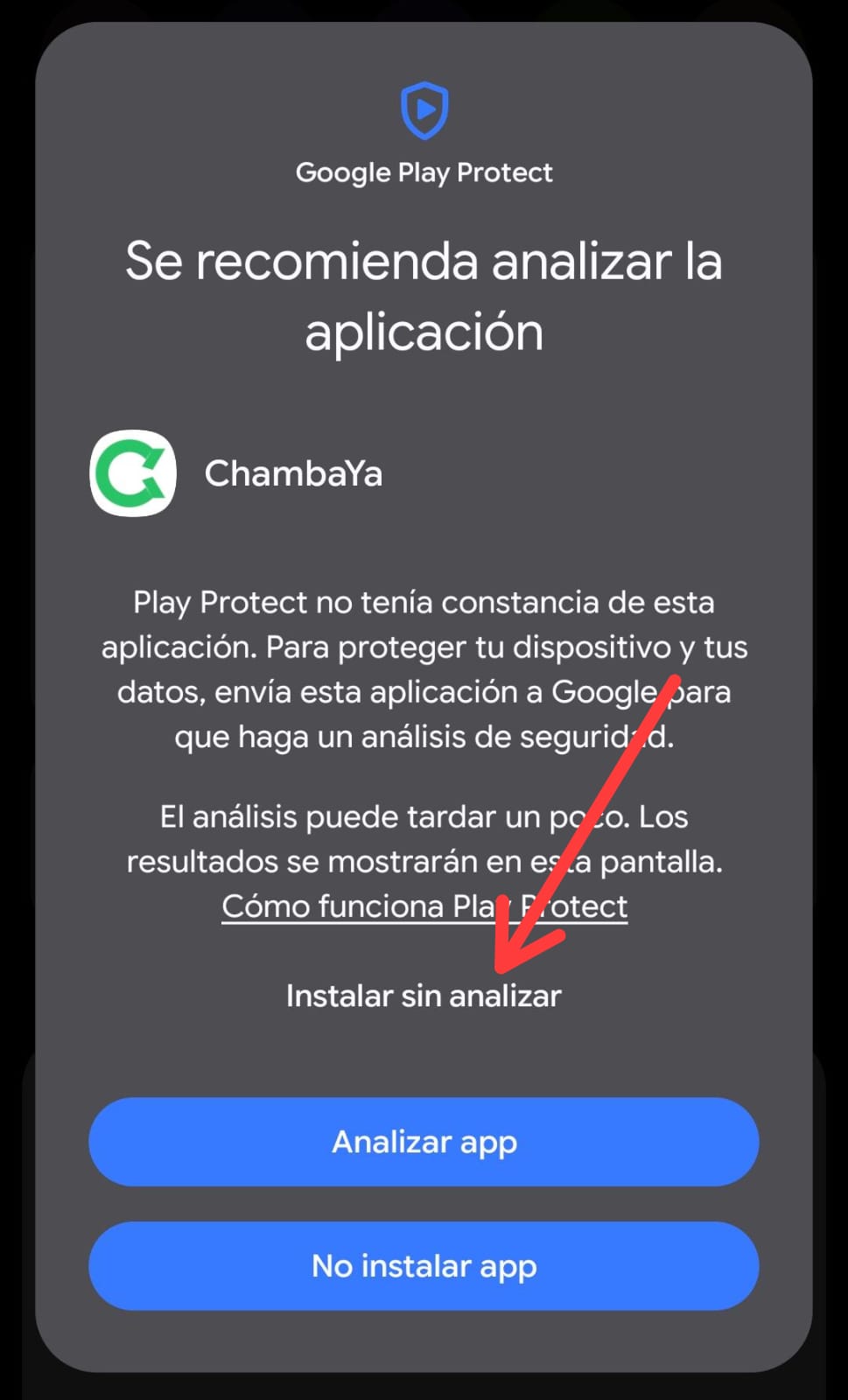
Elegí "Instalar sin analizar"
Al desplegar los detalles aparece la opción "Instalar sin analizar". Tocala para continuar. Si preferís, también podés tocar "Analizar app" primero; cualquiera de las dos te deja seguir con la instalación.
4
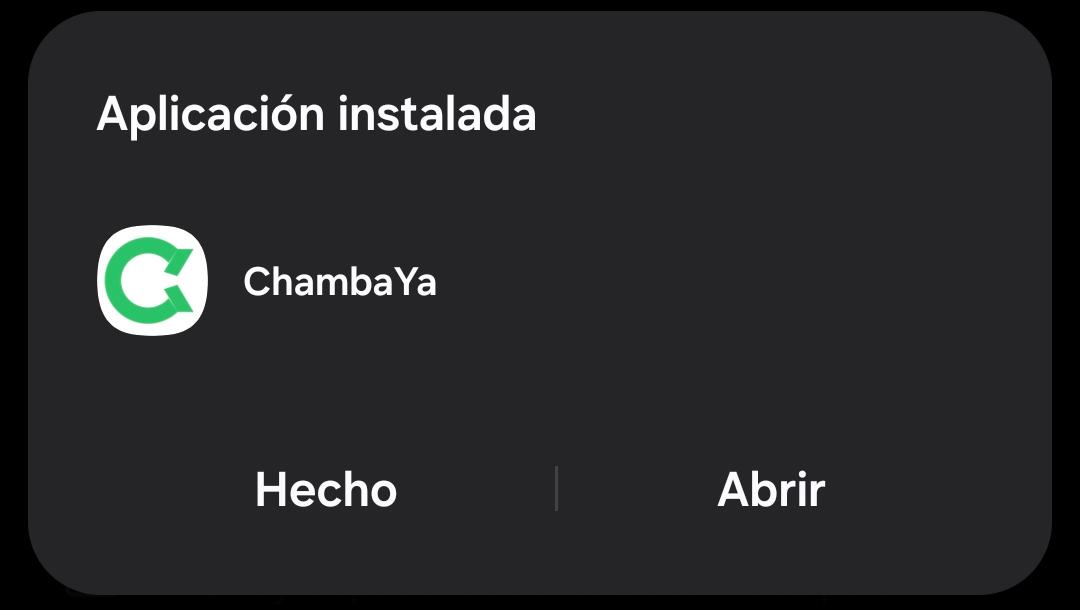
¡Listo! Ya está instalada
Cuando termine, vas a ver la pantalla de "Aplicación instalada". Tocá "Abrir" para entrar directo a ChambaYa y crear tu cuenta con tu número de teléfono.